
Instrukcja dla nauczyciela - logowanie, przydzielanie maszyn wirtualnych oraz połączenie Google Meet
Niniejszy dokument przedstawia czynności wykonywane w panelu nauczyciela: zalogowanie do systemu, przydzielenie maszyny wirtualnej (VM) studentowi, uruchomienie maszyny wirtualnej oraz uruchomienie spotkania Google Meet z poziomu karty studenta.
- Panel nauczyciela
- Widok dostępny po zalogowaniu, przeznaczony do obsługi pul oraz przydziałów maszyn wirtualnych.
- VM (maszyna wirtualna)
- Wirtualny komputer przypisany studentowi do realizacji zajęć.
- Pula
- Zestaw maszyn wirtualnych przeznaczonych dla danych zajęć. Panel prezentuje wyłącznie maszyny, do których użytkownik ma uprawnienia.
- Karta studenta
- Pozycja na liście studentów. Po rozwinięciu karty dostępne są działania, m.in. przydział VM oraz odnośnik do Google Meet.
- VMID
- Identyfikator maszyny wirtualnej widoczny w systemie; istotny w kontaktach z administratorem, ponieważ umożliwia jednoznaczną identyfikację maszyny i przyspiesza proces diagnostyki.
- Hasło VM
- Hasło logowania do przypisanej maszyny wirtualnej. Po przydziale system zapisuje nowe hasło i pokazuje je na karcie studenta w polu Hasło VM (domyślnie ukryte).
- Google Meet
- Odnośnik do spotkania. Jest wyświetlany na karcie studenta, jeżeli student uzupełnił go w systemie.
Poniższe punkty stanowią skrót procedury. Szczegółowe kroki oraz miejsca na zrzuty ekranu znajdują się w kolejnych sekcjach.
1. Logowanie i wejście do panelu nauczyciela
Kroki
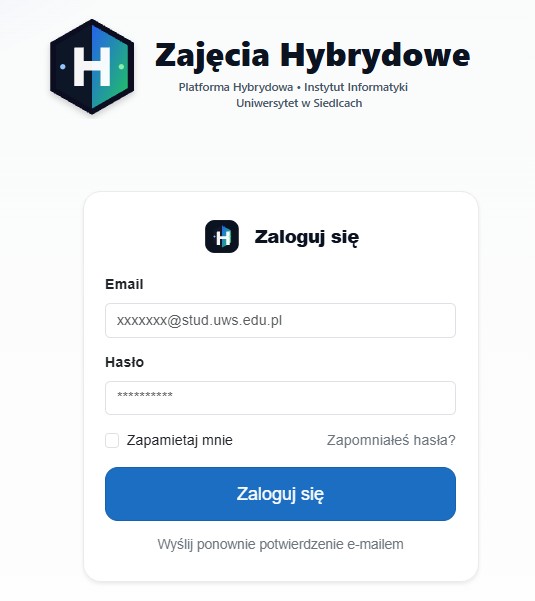
- Otworzyć stronę logowania.
- Zalogować się na konto nauczyciela (zgodnie z danymi przekazanymi przez administrację lub danymi z USOS),
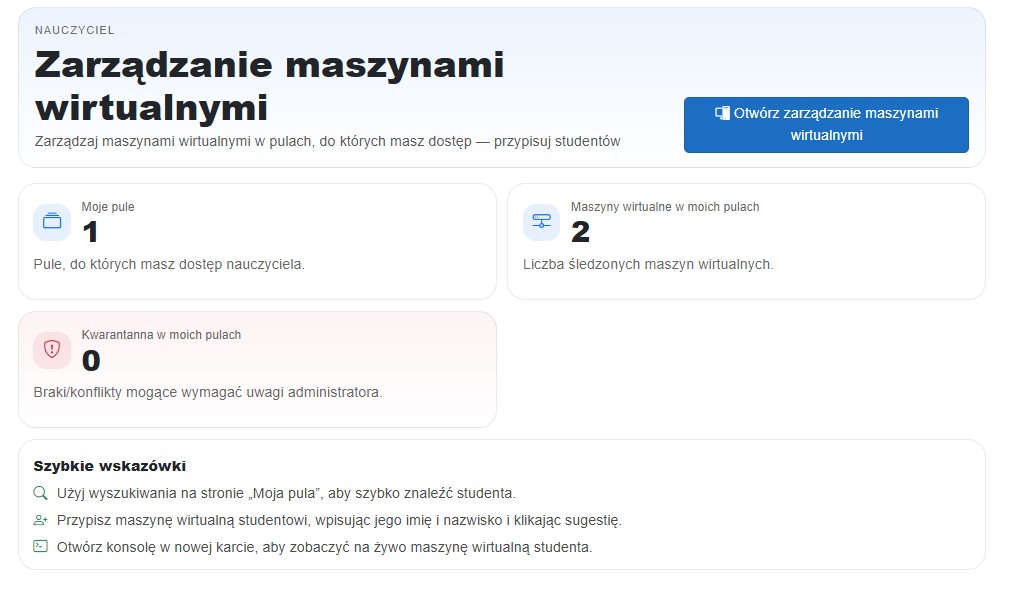
- Po zalogowaniu przejść do panelu: nauczyciela (VM management).
- Sprawdzić, czy w sekcji My pools widoczne są przypisane maszyny wirtualne.
2. Przydzielanie maszyny wirtualnej studentowi
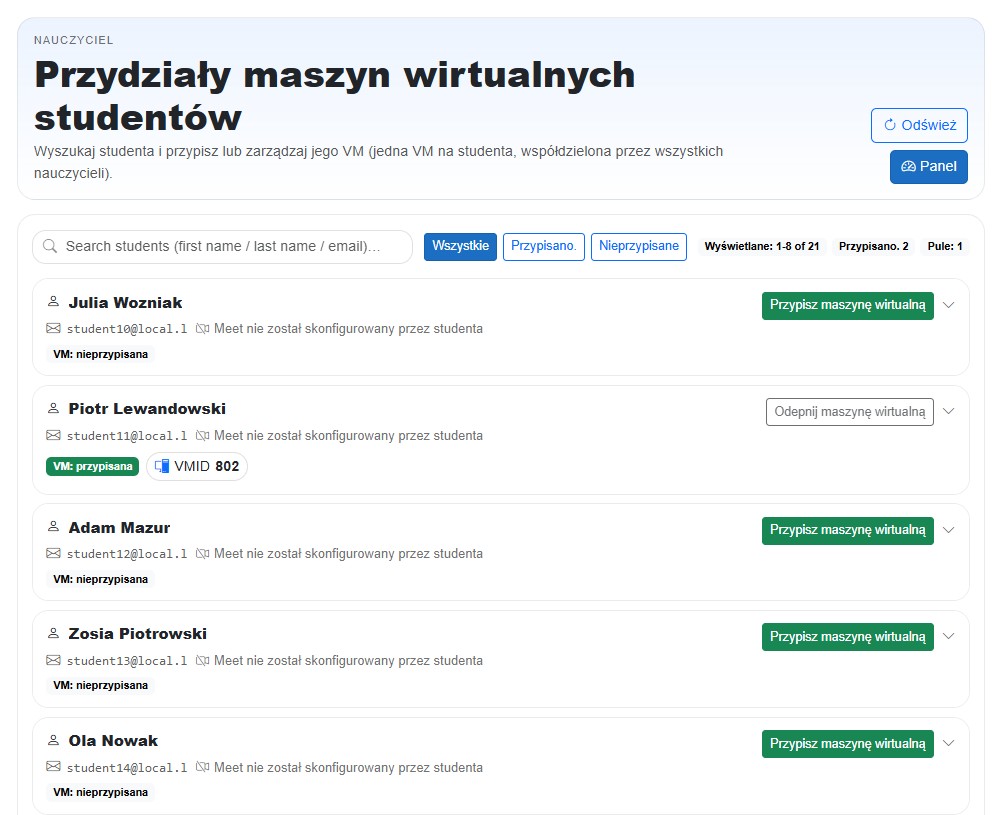
Przydziały są wykonywane w widoku: nauczyciela (Student VM assignments).
2.1 Przydział standardowy
- W polu wyszukiwania wprowadzić imię, nazwisko lub adres e-mail studenta.
- Rozwinąć kartę studenta (kliknięcie w nagłówek karty).
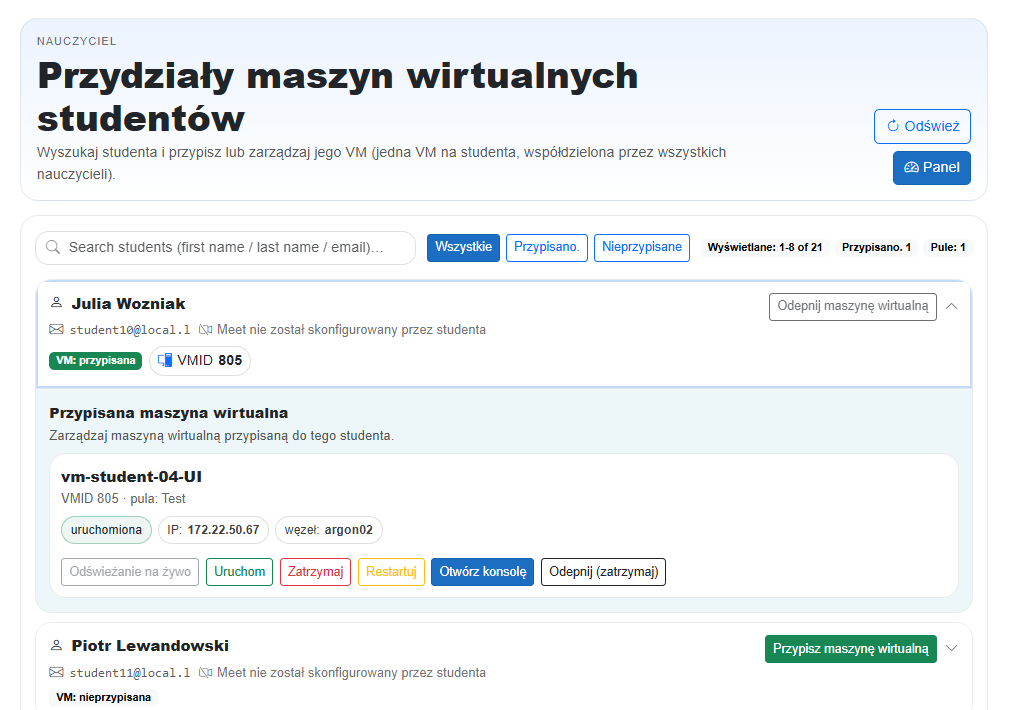
- Jeżeli student nie ma przydzielonej maszyny, w nagłówku karty dostępny jest przycisk Assign VM
- System domyślnie proponuje przydzielnie stosowanej maszyny wirtualnej (patrz 2.2) - mozemy jednak skorzystać z pola wyszkuiwania i wporwadzić interesująćy nas VMID bądz nazwe maszyny
- Po przydziale na karcie studenta widoczny jest identyfikator VMID oraz znacznik stanu przypisania.
- System automatycznie zapisuje nowe hasło VM. Na karcie studenta jest ono dostępne w polu Hasło VM - domyślnie ukryte; można użyć przycisków Show password albo Copy password.
2.2 Przydział ręczny - wybór konkretnej maszyny
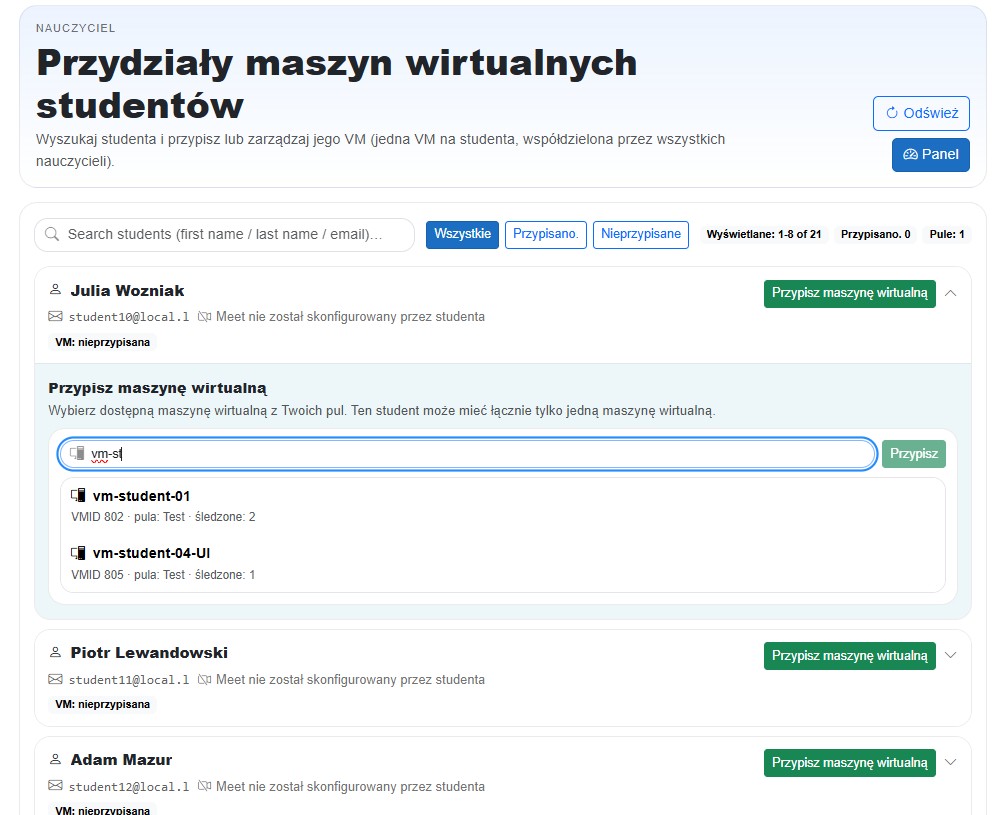
- W rozwiniętej karcie studenta przejść do sekcji Assign a VM.
- Wprowadzić VMID lub nazwę maszyny (lista podpowiedzi wyświetli dostępne pozycje).
- Wybrać maszynę z listy i zatwierdzić przyciskiem Assign.
3. Uruchomienie maszyny wirtualnej
Po wykonaniu przydziału zalecana jest weryfikacja stanu maszyny wirtualnej. Domyślnie maszyna może pozostawać wyłączona.
Kroki
- W widoku nauczyciela odszukać studenta i rozwinąć kartę.
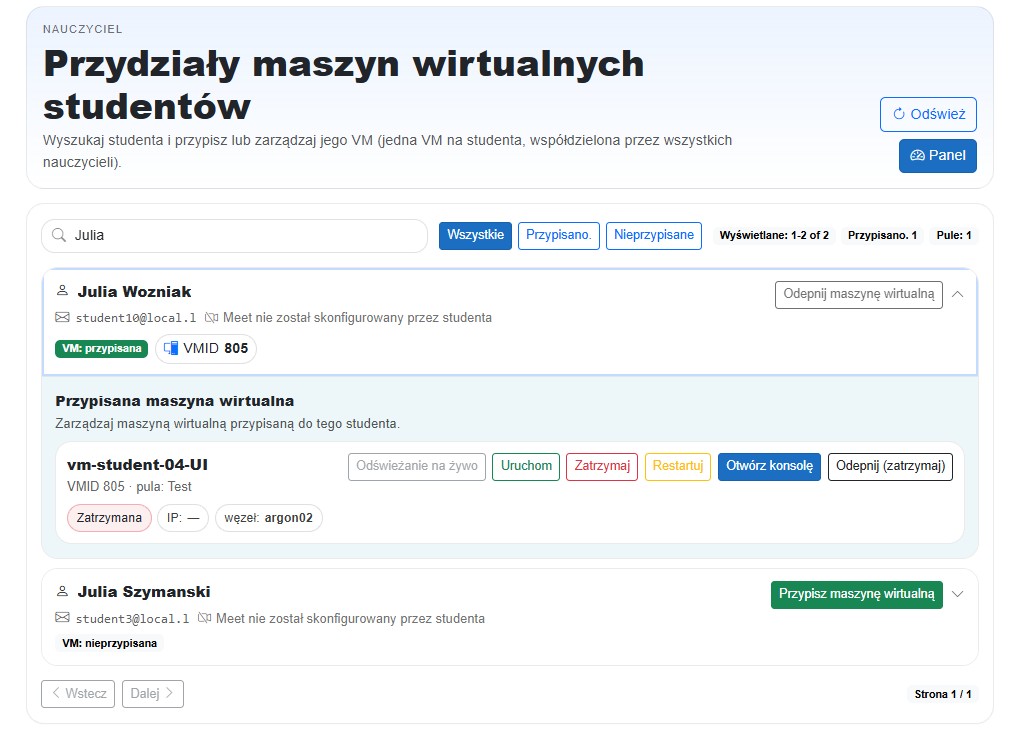
- W sekcji dotyczącej maszyny wirtualnej sprawdzić status (np. running lub Stopped).
- Jeżeli status wskazuje zatrzymanie, uruchomić maszynę przyciskiem Start.
- Po uruchomieniu wykonać odświeżenie danych guzikiem odśwież - Start maszyny powinien zając około 15 sekund.
4. Google Meet ze studentem
Kroki
- W widoku nauczyciela odszukać i rozwinąć kartę studenta.
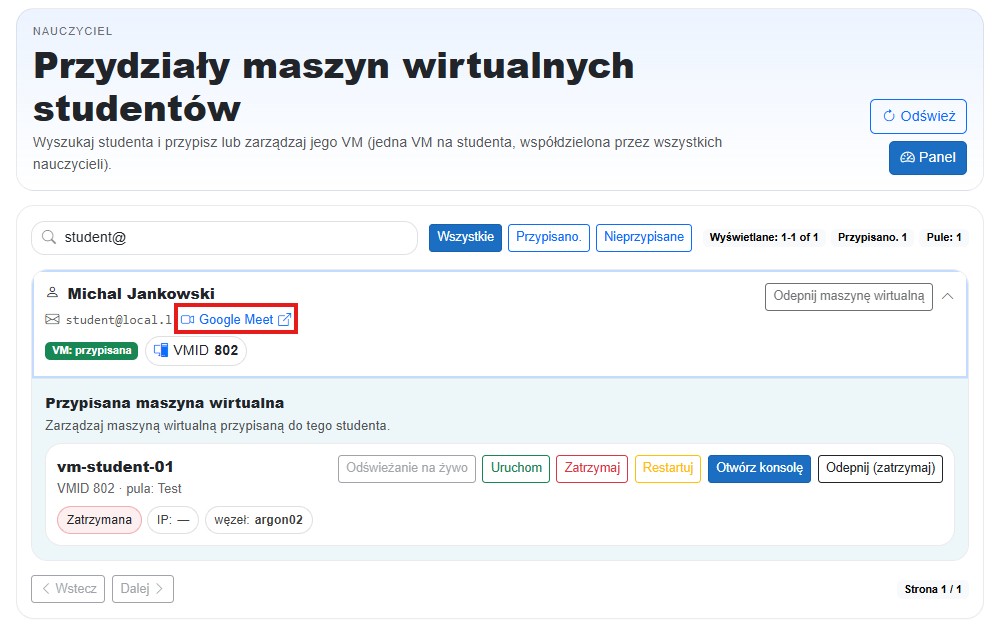
- W nagłówku karty wybrać odnośnik Google Meet.
- Spotkanie zostanie otwarte w nowej karcie przeglądarki.
5. Odpięcie maszyny od studenta
Czynność należy wykonać po zakończeniu semestru/nauczania w trybie hybrydowym.
Kroki
- W widoku nauczyciela odszukać i rozwinąć kartę studenta.
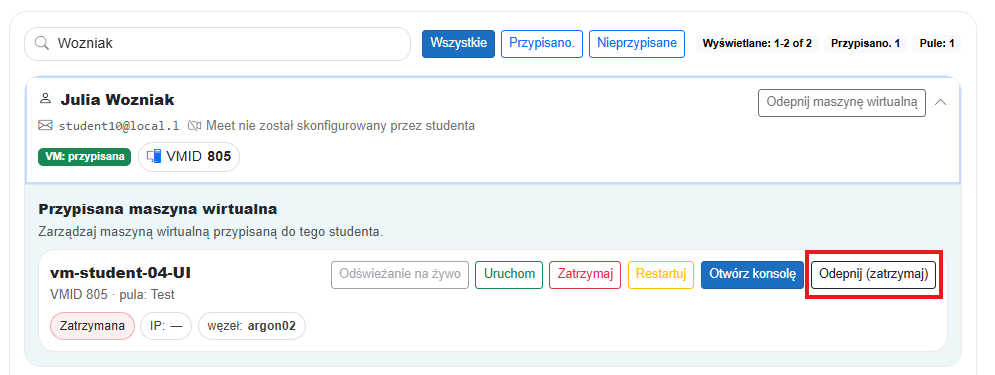
- W nagłówku karty wybrać Unassign VM.
- Jeżeli dostępna jest opcja Unassign (stop), można z niej skorzystać w celu odpięcia i zatrzymania maszyny.
- Podczas odpięcia system nadaje VM nowe hasło. Wcześniej zapisane hasło nie powinno być już dalej przekazywane studentowi.
6. Szybkie rozwiązywanie problemów
Brak pul / brak studentów
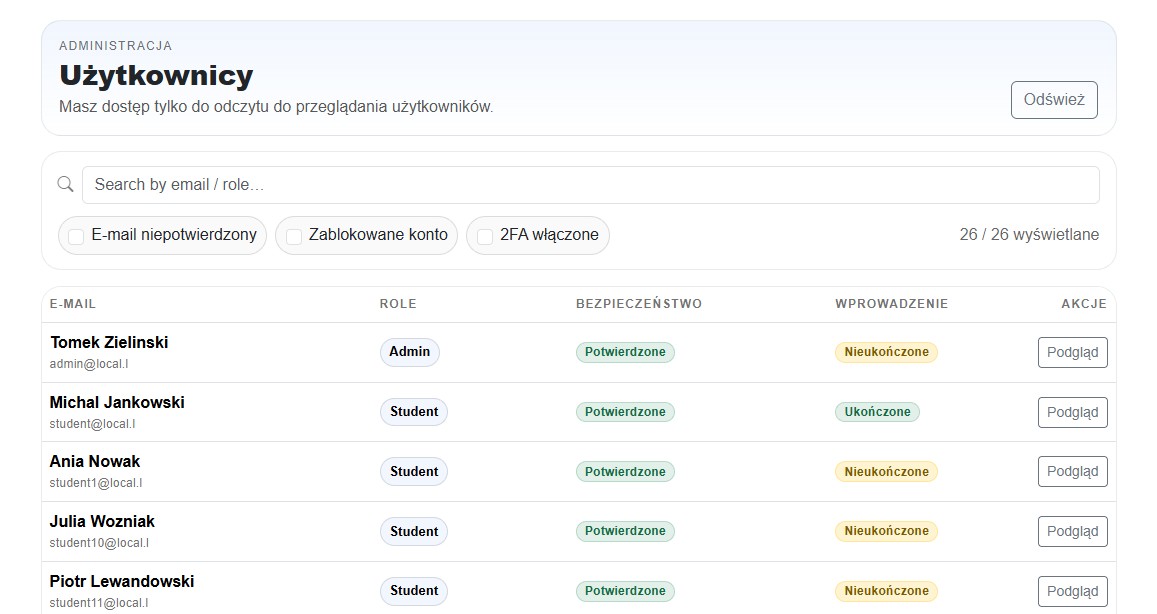
- Jeżeli widoczny jest komunikat No pools assigned, konieczne jest przypisanie nauczyciela do puli zajęć przez administratora.
- Po nadaniu uprawnień wykonać odświeżenie widoku przyciskiem Refresh lub przeładować stronę.
Przyciski akcji są nieaktywne
- Zweryfikować, czy na stronie wyświetlany jest komunikat o niedostępności usług klastra Argon (np. Argon/Proxmox is unavailable — live actions (start/stop/reboot/refresh/unassign-stop) are disabled.). W takiej sytuacji akcje na żywo (Start/Stop/Reboot/Odśwież) są czasowo zablokowane.
- Wykonać odświeżenie widoku: Refresh.
- Jeżeli problem utrzymuje się, ponowić próbę po kilku minutach albo zgłosić problem administratorowi.