Instrukcja dla studenta - dostęp do maszyny wirtualnej
Dokument opisuje sposób korzystania z systemu w dwóch trybach:
1) na co dzień (połączenie z VM na zajęcia),
2) pierwsze uruchomienie (konfiguracja jednorazowa).
- VM (maszyna wirtualna) - wirtualny komputer przygotowany do pracy na zajęciach.
- VPN - bezpieczne połączenie z siecią uczelni; jest wymagane do dostępu do VM.
- Plik .ovpn - konfiguracja VPN dla konta; importuje się ją do aplikacji OpenVPN.
- Plik .rdp - gotowy profil połączenia z VM; uruchamia się go podwójnym kliknięciem.
- Hasło VM - aktualne hasło do logowania do maszyny. Jest widoczne na karcie VM w polu Hasło VM, domyślnie ukryte; można je wyświetlić lub skopiować.
Przy pierwszym logowaniu należy wykonać jednorazową konfigurację konta studenta (onboarding).
Poniższe kroki wykonuje się każdorazowo przed rozpoczęciem pracy na maszynie wirtualnej.
Codzienne korzystanie z VM polega na sprawdzeniu aktualnego hasła, pobraniu aktualnego profilu RDP oraz uruchomieniu połączenia VPN. Profil RDP jest generowany przez system i zwalnia z ręcznej konfiguracji parametrów połączenia.
Kroki
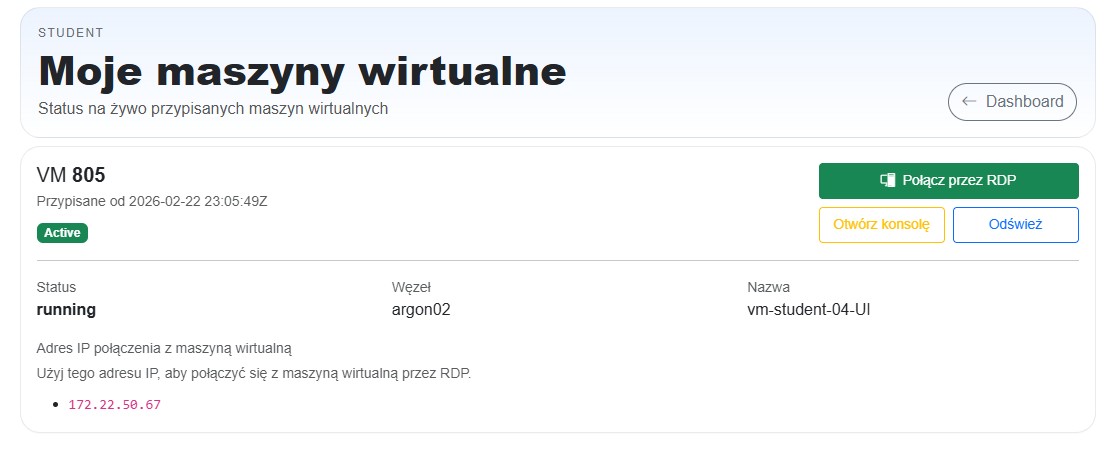
- Przejść do „Moje maszyny wirtualne”: /student/my-vms.
- Odszukać przypisaną maszynę wirtualną na liście.
- Sprawdzić pole Hasło VM na karcie VM. Domyślnie hasło jest ukryte - w razie potrzeby użyć przycisku „Pokaż hasło” albo„Kopiuj hasło”.
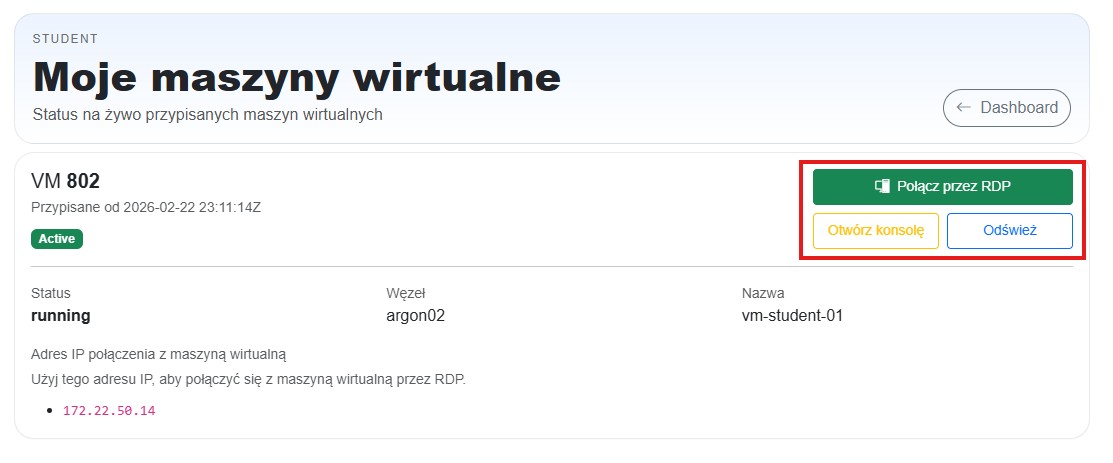
- Wybrać „Połącz przez RDP” i pobrać profil połączenia (.rdp).
- Uruchomić połączenie VPN w aplikacji OpenVPN.
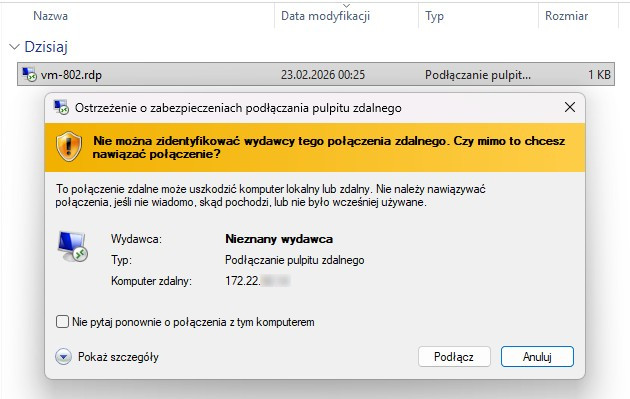
- Uruchomić pobrany plik .rdp podwójnym kliknięciem i zalogować się przy użyciu aktualnego hasła z pola Hasło VM.
Tę konfigurację wykonujesz tylko przy pierwszym użyciu systemu (albo gdy utracisz swój unikalny plik .ovpn). Po ukończeniu kroków w tej sekcji codzienna praca odbywa się zgodnie z częścią „Korzystanie na co dzień”.
2.1 Logowanie
Zaloguj się danymi przekazanymi przez prowadzącego albo loginem i hasłem z systemu USOS. Po zalogowaniu system wyświetli onboarding („Wprowadzenie”), jeśli nie został on wcześniej ukończony lub jest ukończony tylko częściowo.
2.2 Onboarding („Wprowadzenie”)
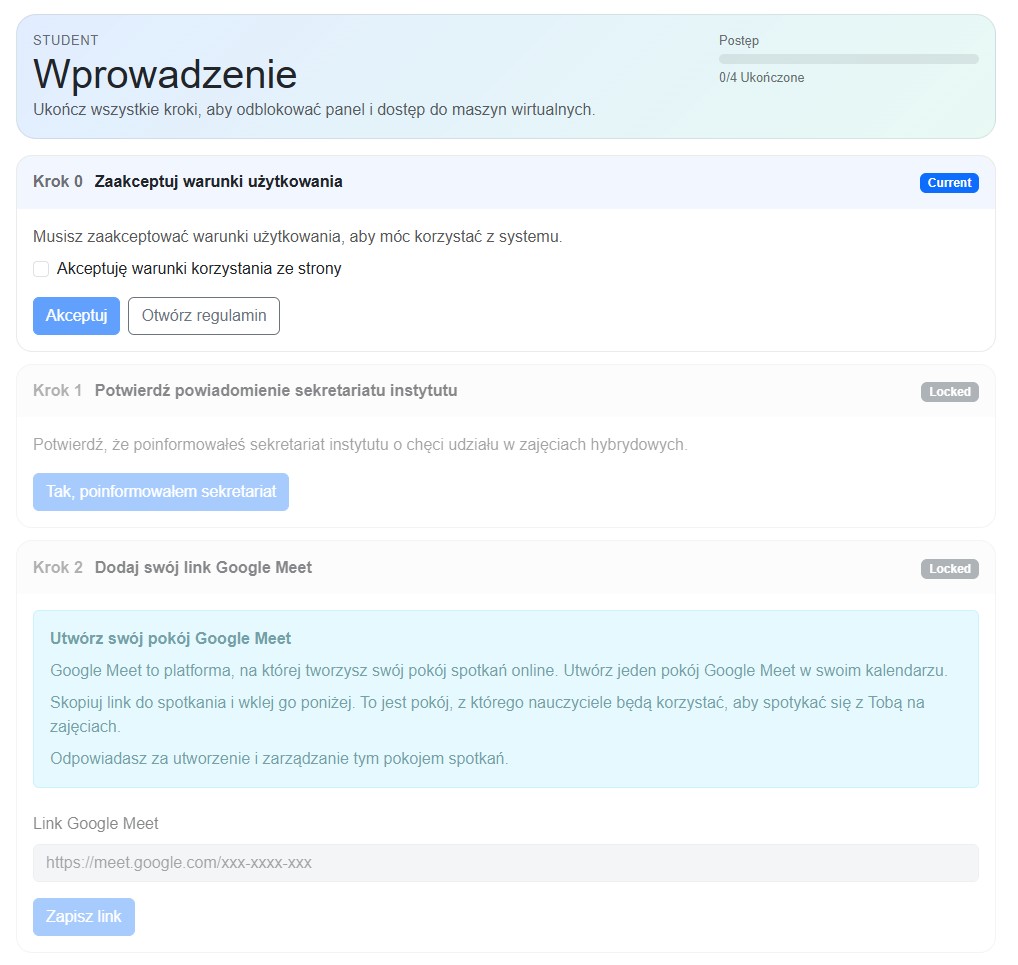
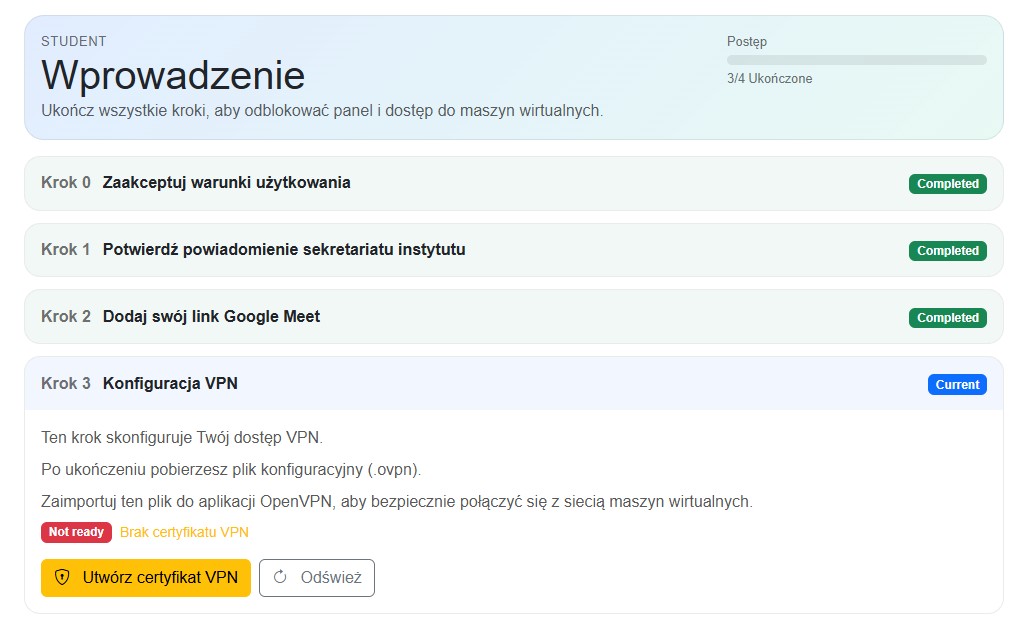
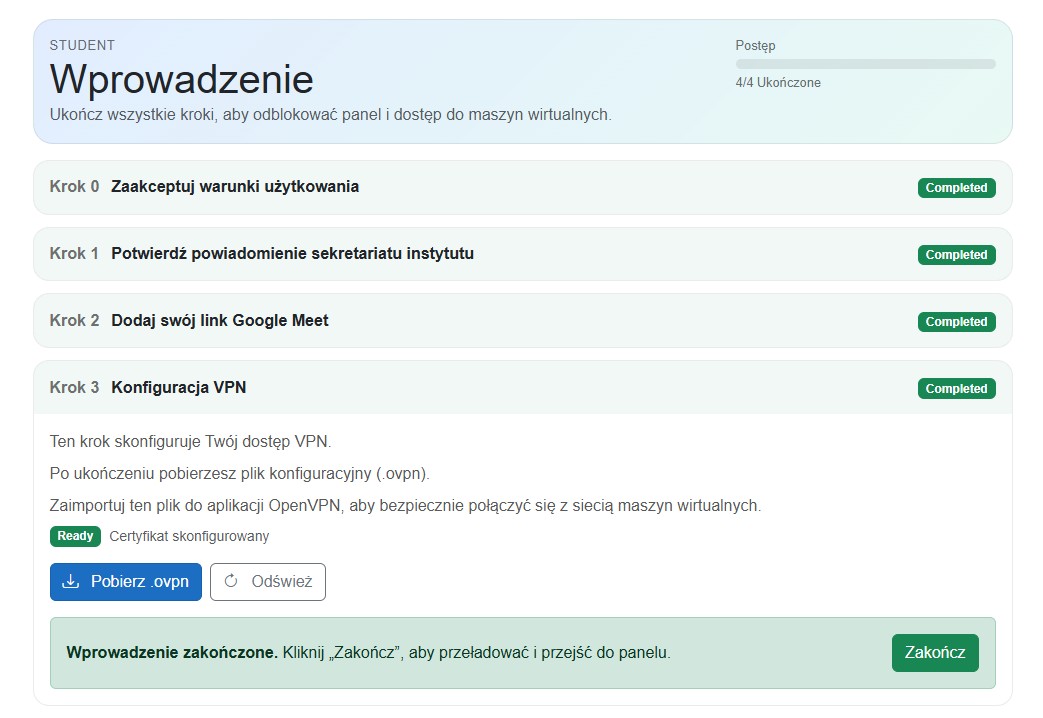
Onboarding składa się z 4 kroków (postęp wyświetlany jest jako 0/4, 1/4… 4/4). Wykonaj kroki po kolei. Gdy zobaczysz 4/4, wybierz „Zakończ”, aby przejść do panelu.
- Warunki użytkowania: zapoznaj się z regulaminem, zaznacz akceptację warunków i
wybierz przycisk „Akceptuj”.
Regulamin:
Regulamin
(PDF).
Więcej informacjiAkceptacja regulaminu jest wymagana, aby korzystać z systemu oraz infrastruktury laboratoryjnej.
- Potwierdzenie organizacyjne: wybierz przycisk „Tak, poinformowałem
sekretariat”.
Potwierdzasz, że sekretariat ma informację o Twoim korzystaniu z trybu hybrydowego (Hybrydowe).
Więcej informacjiInstytut musi otrzymać informacje że chcesz korzystasz z trybu hybrydowego (zdalne uczestnictwo w zajęciach laboratoryjnych). Ten krok jest potwierdzeniem - kliknięcie nie wysyła> zgłoszenia automatycznie, a jedynie zapisuje, że obowiązek został spełniony.
Do sekretariatu wystarczy przekazać: informację o przystąpieniu do zajęć hybrydowych w ramach konkretnego przedmiotu / grupy. - Google Meet: wprowadź i zapisz link w polu „Link Google Meet”
(pełny adres https://meet.google.com/xxx-yyy-zz),
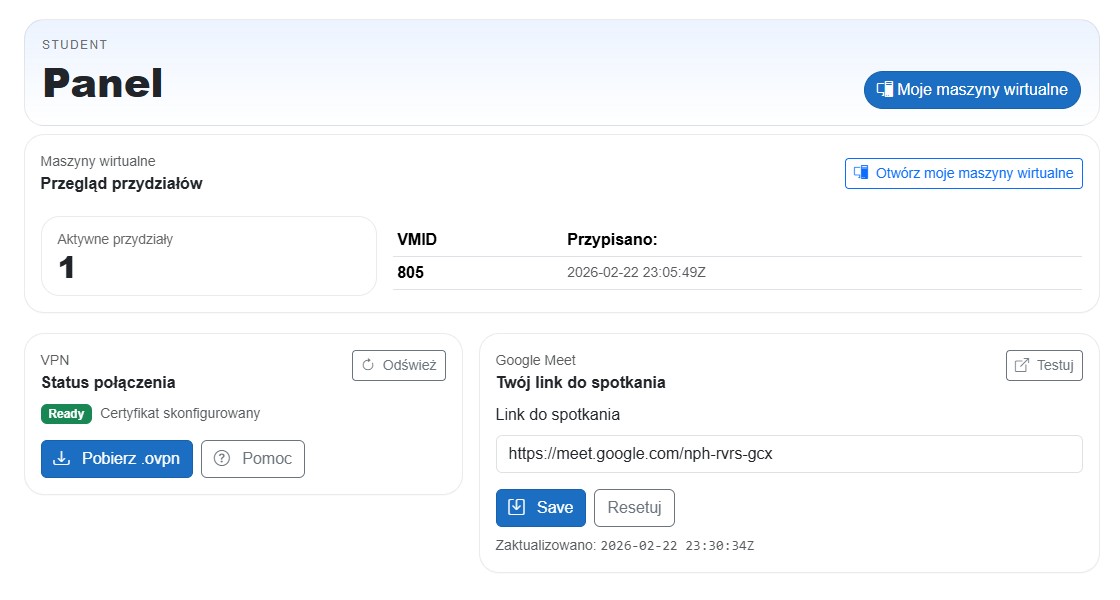
a następnie wybierz „Zapisz link” (opcjonalnie: „Testuj link”).
To link, pod którym prowadzący może połączyć się z Tobą podczas zajęć / konsultacji.
Więcej informacjiTo link kontaktowy dla prowadzących podczas zajęć i konsultacji. Zalecamy utworzyć jeden pokój i używać go stale (nie zmieniać linku bez potrzeby). Upewnij się, że link jest poprawny i działa.
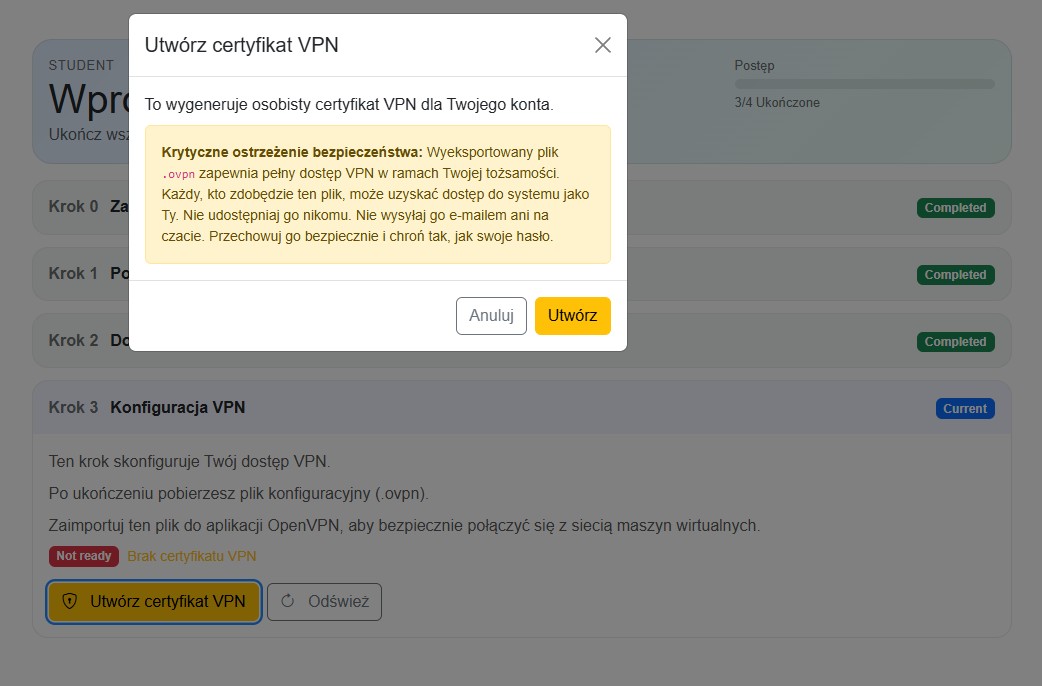
- VPN: użyj przycisku „Utwórz
certyfikat VPN”),
a następnie pobierz plik „Pobierz .ovpn”.
Bez aktywnego tunelu VPN połączenie z VM jest niemożliwe.
Więcej informacjiVPN zapewnia bezpieczny dostęp do sieci maszyn wirtualnych; Bez aktywnego tunelu VPN połączenie z VM jest niemożliwe.
Plik .ovpn traktuj jak hasło: nie udostępniaj go nikomu i nie wysyłaj w wiadomościach ani na czacie.
Po uzyskaniu statusu 4/4 wybierz „Zakończ”, aby przejść do panelu.
2.3 Konfiguracja VPN (plik .ovpn)
Pobrany plik .ovpn zaimportuj do aplikacji OpenVPN (np. OpenVPN Connect), a następnie nawiąż połączenie VPN. Połączenie VPN jest wymagane przed uruchomieniem połączenia RDP do maszyny wirtualnej. Wymagane oprogramowanie opisano pod adresem:
- Zainstaluj aplikację OpenVPN.
- Zaimportuj profil .ovpn do aplikacji.
- Połącz się z VPN i upewnij się, że połączenie jest aktywne przed próbą RDP.
2.4 Pierwsze połączenie z VM (profil .rdp)
Najpierw upewnij się, że VPN jest aktywny (sekcja 2.3). Dopiero potem łącz się z maszyną przez RDP.
- Po aktywacji VPN przejdź do „Moje maszyny wirtualne”: /student/my-vms.
- Jeśli Twoja VM jest wyłączona - uruchom ją i poczekaj chwilę, aż sieć przydzieli adres IP.
- Na karcie VM sprawdź pole Hasło VM. Hasło jest ukryte domyślnie, ale możesz je wyświetlić przyciskiem „Pokaż hasło” albo skopiować przyciskiem„Kopiuj hasło”.
- Na karcie VM wybierz „Połącz przez RDP” i pobierz plik .rdp.
- Uruchom plik .rdp (dwuklik) i zaloguj się przy użyciu aktualnego hasła z pola Hasło VM.
Jeżeli maszyna została ponownie przypisana lub odpięta i przypięta ponownie, zawsze używaj najnowszego hasła widocznego w systemie w polu Hasło VM.